はじめに
スマホで映える写真を撮るとき、最初から細かなカメラ設定を覚える必要はありません。まず意識したいのは、構図・光・背景の3つです。この3つが整うと、日常の料理や風景、人物、小物でも、何を見せたい写真なのかが伝わりやすくなります。
カメラロールに「ほぼ同じケーキ」が12枚並んでいても大丈夫です。ただし、投稿する1枚を選ぶ前に、なぜその写真が見やすいのかを言葉にできると、次回から12枚が5枚くらいになります。
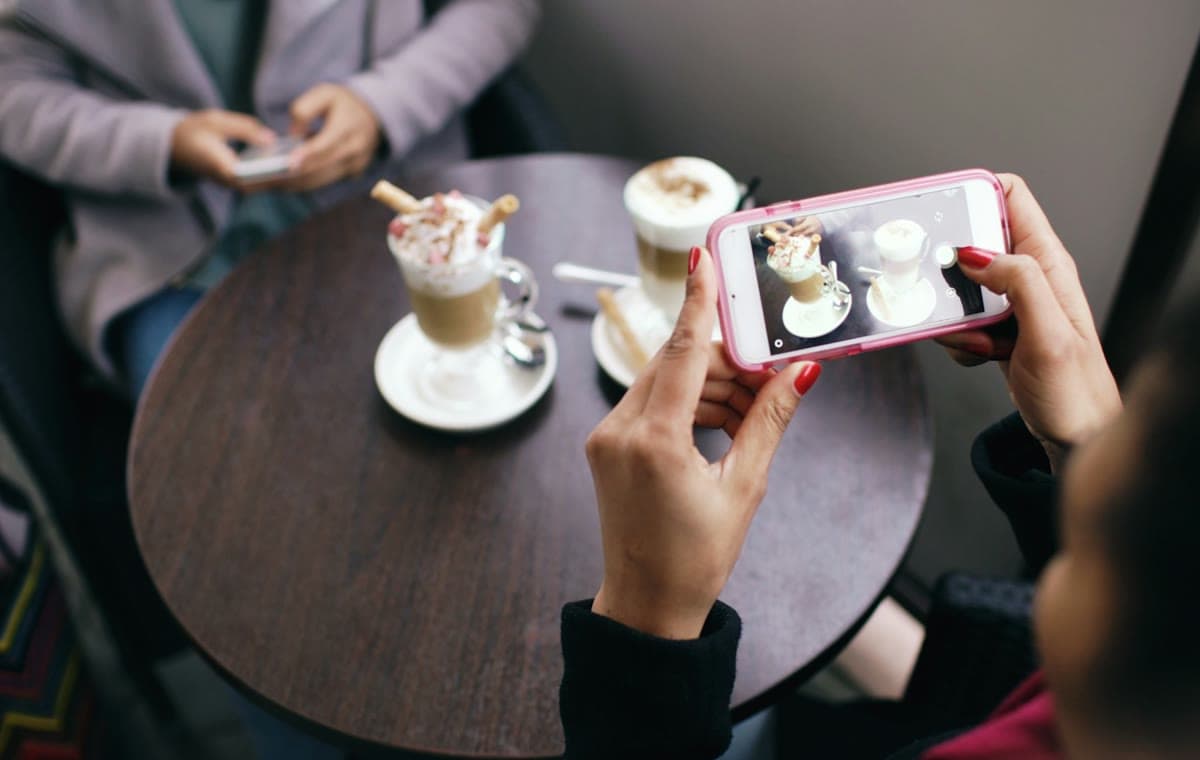
映える写真は撮る前に決まる
シャッターを押す前に「この写真の主役は何か」をひとつ決めましょう。料理なら一番見せたい皿、人物なら表情、風景なら光が当たる建物など、見る人の視線を集める場所を選びます。主役が決まると、近づくべきか、余白を残すべきか、不要な物をどけるべきかが判断しやすくなります。
- 主役をひとつ決める最初に見てほしい被写体を選びます。
見せたいものを1つ - 光の向きを見る顔や物の形が自然に分かる位置を探します。
光が当たる向きへ - 背景を一度確認する端に入った物や目立つ色を整理します。
余計なものを減らす - 縦・横を撮り比べる投稿先の表示を想像して余白を調整します。
縦と横を1枚ずつ
いきなりズームするより、自分が一歩近づいたり引いたりして画角を整える方が、画質を保ちやすくなります。ただし、道路・線路・崖・立入禁止区域など危険な場所では、構図より安全を優先してください。
構図:主役と余白を決める
初心者が使いやすいのは、画面を縦横3分割した線の交点付近に主役を置く「三分割構図」です。多くのスマホではカメラ設定からグリッドを表示できますが、設定名や場所は機種・OS・アプリによって異なります。
三分割構図
人物や料理を交点付近に置き、反対側へ視線や余白を残します。
日の丸構図
主役を中央に置き、対称性や強い存在感を見せたいときに向いています。
対角線・奥行き
道やテーブルの縁を斜めに入れ、視線を主役へ導きます。
構図は絶対の正解ではありません。中央に置くと弱くなる写真もあれば、むしろ中央だから強い写真もあります。まずグリッドで整った1枚を撮り、そのあと中央や低い位置も試すと比較できます。グリッドは先生というより、静かに線を引いて待っている相談相手です。
人物や建物の頭上が窮屈になっていないか、画面の端で手足や物が不自然に切れていないかも確認します。SNS用にあとから正方形や縦長へ切り抜く可能性があるなら、主役の周りに少し余白を残しておくと調整しやすくなります。
光:まず明るい方向を探す
写真の印象は、被写体そのものより光の向きで大きく変わります。屋内では窓の近く、屋外では日なたと日陰の境目など、光が一方向からやわらかく入る場所を探してください。被写体の正面から少し斜めに光が当たると、明るさと立体感を両立しやすくなります。
- 人物は窓や空の明るい方向へ顔を向け、目元の影を確認する
- 料理や小物は斜め横から光を当て、表面の質感を見せる
- 画面が明るすぎるときは、被写体をタップして露出を少し下げる
- 逆光では主役が暗くならないか確認し、立ち位置や角度を変える
- 夜はデジタルズームを控え、スマホを両手や安定した場所で固定する
強い昼の直射日光では影が硬くなり、顔や料理の一部だけが極端に明るくなることがあります。少し日陰へ移る、白い壁の近くで反射光を使う、撮影する向きを変えると整えやすくなります。スマホを太陽に弟子入りさせる必要はありません。半歩動くだけで十分なこともあります。
太陽をカメラ越しに長時間見続けないでください。強い光源やレーザーを直接撮影すると、目やカメラセンサーへ影響する可能性があります。
背景:主役以外を整理する
写真が散らかって見える原因は、主役より背景の情報が多いことです。撮影前に画面の四隅まで見て、ペットボトル、値札、派手な看板、他人の顔、明るすぎる物が入り込んでいないか確認します。物を動かせない場所では、撮る高さや向きを少し変えるだけでも背景を減らせます。
背景をぼかせるポートレート系の撮影モードも便利ですが、輪郭が複雑な髪や透明なグラスでは、ぼけの境界が不自然になることがあります。撮影後に拡大して確認し、通常モードの写真も1枚残しておくと安心です。
「たまたま写った赤い消火器」が主役の座を奪うこともあります。背景は無口ですが、色が強いとかなり前へ出てきます。主役の周囲だけでも、色数と物の数を減らすのが効果的です。
SNSの小さなサムネイルで考える
SNSでは、写真が最初から大きく表示されるとは限りません。タイムラインや一覧の小さなサムネイルでも、主役と明暗差が分かる写真は目に留まりやすくなります。撮影後に画面を少し縮小して、何の写真か一瞬で分かるか確認してみましょう。
- 主役が小さすぎず、輪郭や色が背景と分かれている
- 明るい場所と暗い場所のバランスが極端ではない
- 画面の中央付近にも重要な情報を残し、切り抜きに備える
- 文字を入れる場合は小さくしたときの読みやすさを確認する
- 連続投稿では、似た構図ばかりにならないよう引きと寄りを混ぜる
大画面では味のある小さな主役も、サムネイル会議では欠席扱いになることがあります。投稿前に小さく見るひと手間が、SNS映えの確認になります。
各SNSの推奨比率やトリミング仕様は更新されることがあるため、投稿時のプレビューを確認してください。元画像は上書きせず、投稿用に複製して調整すると、別の比率にも対応できます。
映え偏差値の3軸で写真を見直す
撮影した写真を客観的に見直すときは、映え偏差値の美しさ・クオリティ・SNS映えの3軸に分けて考えると整理しやすくなります。3つは重なる部分もありますが、それぞれ確認するポイントが異なります。
美しさ
- 色や明暗が心地よいか
- 構図のバランスが整っているか
- 主役の魅力が伝わるか
クオリティ
- 意図しないブレやピンぼけがないか
- 白飛びや黒つぶれが強くないか
- 傾きや汚れが残っていないか
SNS映え
- 小さくても主役が分かるか
- 色や明暗に目を引く差があるか
- 投稿一覧で内容が伝わるか
AIのスコアは、写真や被写体、撮影者の価値を決めるものではありません。思い出、撮影意図、記録性など、画像の見た目だけでは測れない価値があります。数値は改善点を探すための参考として利用してください。
撮影前チェックリスト
撮る直前に、次の項目を上から確認します。全部を完璧にするより、気になる項目をひとつ直して撮り比べる方が違いをつかみやすくなります。
- レンズに指紋や水滴が付いていない
- 主役がひとつに決まっている
- 水平・垂直が大きく傾いていない
- 顔や主役の明るさとピントが合っている
- 四隅に不要な物や他人の顔が入っていない
- 縦・横どちらが投稿先で見やすいか考えた
- 切り抜き用の余白が少し残っている
- 撮影してよい場所・被写体であり、周囲の安全を確保している
撮影後の調整とAI採点
撮影後は、まず似た写真を並べて、主役の表情や形、ブレ、背景を比較します。そのうえで、傾きの補正、トリミング、明るさ、色温度の順に少しずつ調整すると、変化を把握しやすくなります。彩度やシャープネスを上げすぎると、肌や食べ物の色、輪郭が不自然になるため、元画像と見比べながら調整してください。
仕上げた写真は映え偏差値へアップロードすると、3軸の傾向を確認できます。点数だけで一喜一憂するのではなく、「背景を整理した写真はSNS映えがどう変わったか」「露出を抑えた写真はクオリティがどう見えるか」のように、変更前後を比べる使い方がおすすめです。
撮影・投稿前に確認してください
人物が写る場合は、撮影と投稿について本人の許可を得てください。店舗・施設・イベントでは、それぞれの撮影・投稿ルールに従いましょう。展示物、ポスター、作品など、他者の著作物が写真の主題になる場合は、権利者の許可なく投稿しないでください。
よくある質問
高価なスマホでないと映える写真は撮れませんか?
高価な機種でなくても、主役を決め、光の向きと背景を整えるだけで見え方は大きく変わります。新しい機種ほど暗所撮影や望遠に強い傾向はありますが、日中の撮影では構図と光の工夫が特に重要です。
グリッド線はどこで表示できますか?
多くのスマートフォンではカメラ設定からグリッドを表示できます。設定名や場所は機種・OS・カメラアプリによって異なるため、お使いの端末の案内も確認してください。
写真は明るいほどSNS映えしますか?
必ずしも明るいほど良いわけではありません。白い部分の情報が消える白飛びや、暗い部分がつぶれる黒つぶれを避け、主役の色や質感が分かる明るさを目指すのがおすすめです。
加工やフィルターはどこまで使えばよいですか?
明るさ、傾き、トリミング、色温度を少し整える程度から始めると自然に仕上がります。強いフィルターを重ねる前に、肌や食べ物などの色が不自然になっていないか確認してください。
撮った写真を客観的に確認する方法はありますか?
映え偏差値にアップロードすると、美しさ・クオリティ・SNS映えの3軸で写真の傾向を確認できます。数値は作品や思い出の価値を決めるものではなく、次の撮影を改善する参考として利用してください。
この記事が参考になったらシェア