はじめに
プロフィール写真やSNSアイコンは、投稿一覧、コメント欄、検索結果などで小さく表示されます。候補を全画面で眺めると全部よく見えるのに、丸くして32pxほどにすると「どなたでしたっけ」となることもあります。
このガイドでは、撮り方全般ではなく、すでにある複数候補から用途に合う一枚を選ぶ方法に集中します。撮影から見直したい場合はスマホで映える写真の撮り方を先に確認してください。
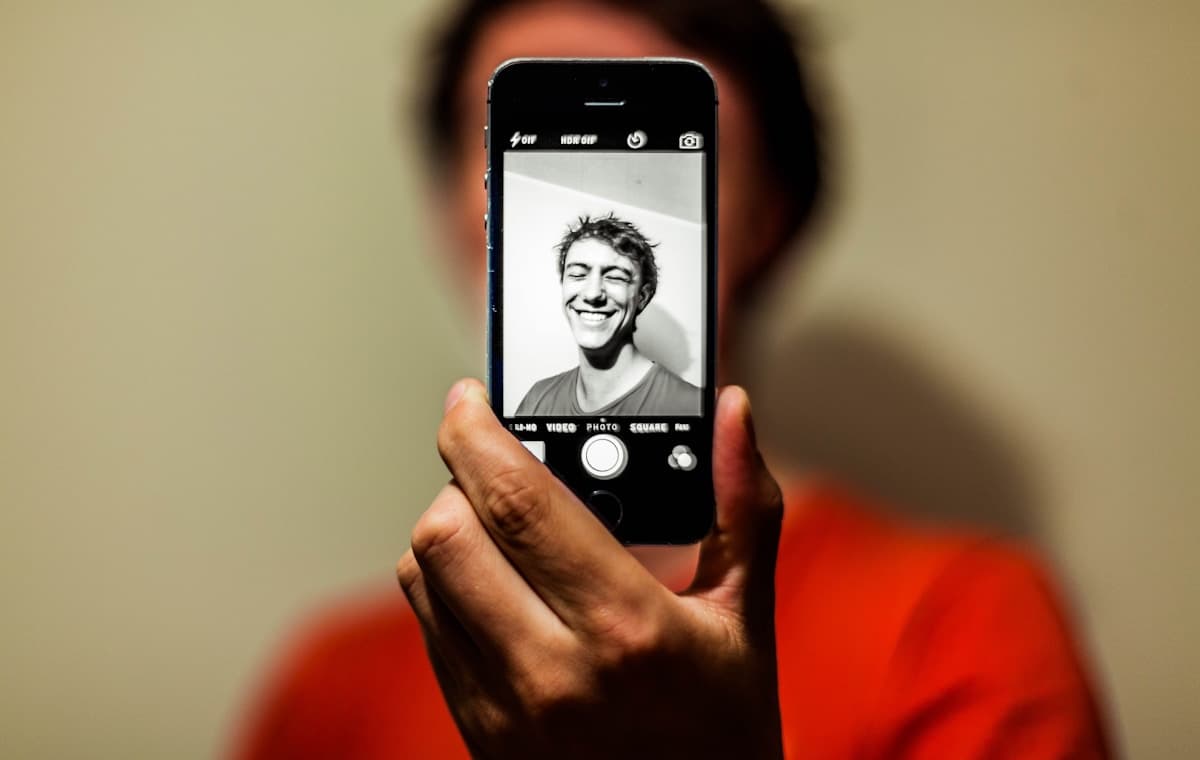
AIが診断するのは人物ではなく、写真の見え方です
AIは、アップロードされた画像の構図、光、鮮明さ、小表示での伝わりやすさなどを比較する補助です。容姿・魅力度・性格・本人の価値を判定するものではありません。点数を人物への評価や合否として扱わないでください。
最初にプロフィール写真の用途を一つ決める
「一番映える写真」を探す前に、誰に、何を伝えるアカウントかを一文にします。友人向けなら自然な親しみ、仕事用なら本人の識別しやすさや清潔な背景、作品用なら活動内容や世界観が優先候補です。
友人向け
親しみ・自然さ
仕事向け
背景の整理・識別しやすさ
作品用
活動内容・世界観
友人・交流
普段の雰囲気が伝わり、知人が見分けやすいか。
仕事・活動
業務との相性、信頼を損なう写り込み、公開範囲を確認。
作品・趣味
顔写真に限定せず、作品や活動の主役が小さくても伝わるか。
一枚ですべての場面を担当させなくても構いません。SNSごとに用途が違うなら、それぞれ別の写真を選びます。万能アイコンを探して候補フォルダを深夜まで巡回するより、担当制の方が早く決まります。
比較する候補は3〜5枚に絞り、条件をそろえる
候補を公平に比べるには、写真以外の差を減らします。縦横比、顔や主役の大きさ、明るさ、加工の強さを近づけます。背景や表情の違いを比べたいなら、それ以外の条件はなるべく固定します。
- 候補を3〜5枚へ絞る同じ用途の写真だけを残し、連写は代表を一枚にします。
- 同じ比率で仮トリミング正方形を基準にし、主役の大きさを近づけます。
- 加工条件をそろえる明るさやフィルターの強さが極端に違わない状態にします。
- 変更点をメモする背景、表情、服装など、今回比べたい差を一つ書きます。
ピント、ブレ、光、背景そのものを整えたい場合は、写真採点AI・アプリの一般的な使い方も参考になります。本記事では、その先の「プロフィール用としてどれを選ぶか」を扱います。
円形アイコンと小サムネイルで見え方を確認する
多くのSNSは正方形の画像を円形に切り抜き、投稿一覧ではさらに小さく表示します。四隅の文字や手に持った道具が消えたり、背景と主役が同じ大きさに見えたりするため、実際に近い形で確認します。
1 元画像
四隅まで見える
2 円形プレビュー
端の情報が切れる
3 小サムネイル
32px前後でも判別
- 円の端で顔、髪、作品、ロゴなどの重要部分が不自然に切れない
- 32〜48pxほどでも主役の輪郭が背景に埋もれない
- 通知バッジやオンライン表示が重なる右下に重要情報を置かない
- スマートフォンを腕一本分ほど離しても、候補を見分けられる
小さくして分からなくなった写真は失敗作ではありません。アイコン係ではなく、投稿写真係に異動してもらえば大丈夫です。
AIの美しさ・クオリティ・SNS映えで候補を比べる
映え偏差値では、美しさ、クオリティ、SNS映えの3指標を確認できます。プロフィール候補では、総合点の順位だけでなく、用途と関係する指標を読みます。
美しさ
- 光と色のまとまり
- 構図のバランス
- 雰囲気の一貫性
クオリティ
- ピントとブレ
- ノイズや解像感
- 切り抜きの自然さ
SNS映え
- 主役がすぐ分かる
- 小表示でも印象が残る
- 一覧で識別しやすい
| 候補 | 美しさ | クオリティ | SNS映え | 用途メモ |
|---|---|---|---|---|
| 候補A | 68 | 61 | 76 | 小表示で強い |
| 候補B | 73 | 74 | 64 | 仕事用に安定 |
| 候補C | 70 | 66 | 69 | 背景を要確認 |
たとえば仕事用ならクオリティと背景の安全性、交流用なら小表示での識別しやすさを重く見る、という使い分けができます。写真偏差値と3指標の詳しい意味も確認できます。
写真を同じ条件で比べる
トリミング、圧縮、フィルターが変われば点数も変わる場合があります。候補比較では入力条件をそろえ、点差が小さいときは誤差のように扱います。小数点の決闘より、実際のアイコン表示を優先しましょう。
最後は「用途に合うか」を人の目で決める
AIの結果で候補を並べ替えたら、最終決定は自分で行います。本人が使いたいと思えるか、知人が見分けられるか、アカウントの内容とずれていないかを確認します。必要なら、公開先を知る一人へ「小さく表示して誰か分かる?」と具体的に聞きます。
- 用途に合わない候補を外す
- 円形・小表示で読みにくい候補を外す
- AIの3指標から、残った候補の違いを言葉にする
- 本人の納得と安全確認を通った一枚を選ぶ
人の感想とAIの数字が違うことは自然です。AI判定と人の評価の違いでは、それぞれが見られる範囲を整理しています。
公開前に同意・個人情報・位置情報・公開範囲を確認する
1. 本人の同意
他人が写るなら公開先まで共有
2. 個人情報
名札・住所・画面通知を隠す
3. 位置情報
EXIFと現在地が分かる背景を確認
4. 公開範囲
仕事用は特に閲覧者を想定
自分以外の人物が写る場合は、プロフィール写真として継続的に表示することと、公開先を本人へ伝えて同意を得ます。一度撮影を了承していても、SNSでの公開まで了承したとは限りません。子どもの写真は保護者の判断も含め、特に慎重に扱います。
背景の名札、社員証、学校名、表札、車のナンバー、郵便物、画面通知を確認します。画像に位置情報が残っていないか、窓の景色や毎日の経路から生活圏が推測されないかも見ます。仕事用アカウントでは、公開・フォロワー限定・社内向けなど、閲覧範囲に合う写真か確認してください。
アップロード先の保存、公開、削除の条件も確認します。映え偏差値を使う前にはプライバシーポリシーと投稿画面の案内を読み、公開して問題のない画像だけを選んでください。
プロフィール写真・SNSアイコン選びのよくある質問
- プロフィール写真は顔が大きく写っている方がよいですか?
- 用途によります。本人を識別してもらう仕事用では顔が見分けやすい写真が便利ですが、作品用アカウントなら作品や活動を示すモチーフを主役にする選択もあります。円形・小表示で何を伝えたいか確認してください。
- AIの点数が一番高い写真をアイコンにすべきですか?
- 一番高い写真へ自動的に決める必要はありません。AIの点数は画像の見え方を比較する補助です。用途との一致、本人の納得、円形や小表示での識別しやすさを合わせて判断してください。
- 複数の候補を公平に比較するコツはありますか?
- 候補数を3〜5枚ほどに絞り、同じ縦横比・明るさ・解像度に近づけて比較します。加工の強さや背景が大きく違う場合は、何の差を比べているかをメモすると判断しやすくなります。
- 他の人が写っている写真をプロフィールに使えますか?
- 本人へ用途と公開範囲を伝え、掲載の同意を得てください。同意があっても、名札、住所、勤務先、学校名などの個人情報が背景に写っていないか確認します。
- 位置情報を消せば安全ですか?
- 位置情報の削除だけでは十分とは限りません。窓の景色、表札、通勤経路、画面通知などから場所や生活圏が分かる場合があります。画像データと写り込みの両方を確認してください。
候補写真を同じ条件でAI診断してみる
用途を決め、円形・小表示を確認した候補から、まず一枚ずつ同じ条件で採点します。数字で人物を選ぶのではなく、写真の見え方の違いを言葉にするために使ってください。
この記事が参考になったらシェア